
Egy kattintással ellenőrizheted, hogyan vagy bejelentve a munkahelyeden– ezt sokan nem tudják a DÁP alkalmazásról
A legtöbben ma már hallottak a Digitális Állampolgár alkalmazásról, vagyis a DÁP-ról. Sokan használják arra, hogy gyorsabban intézzék a hivatalos ügyeiket, belépjenek állami oldalakra, vagy egyszerűbben azonosítsák magukat online. Pedig van benne ugyanis egy olyan, kevésbé ismert funkció, amely szinte minden dolgozó embert érinthet Magyarországon.
Néhány kattintással ellenőrizhető:
- valóban be vagy-e jelentve
- milyen jogviszonyban dolgozol
- mennyi bért jelentett le utánad a munkáltató
- milyen járulékokat fizetnek utánad
- milyen hivatalos adatok szerepelnek rólad a rendszerben
…és ami talán a legfontosabb: mindezt közvetlenül a telefonodról, pár perc alatt meg lehet nézni. Korábban ezekhez az információkhoz jóval nehezebb volt hozzáférni. Fontos, hogy ellenőrizzük ezeket az adatokat, hiszen a valóság és a hivatalosan nyilvántartott adatok nem mindig egyeznek teljesen.
Sokan csak akkor szembesülnek ezekkel az információkkal, amikor már probléma van:
- hitelt vennének fel
- táppénzre mennek
- munkanélkülivé válnak
- vagy kiderül, hogy nem arra az összegre voltak bejelentve, mint hitték,
pedig az adatok ott vannak a rendszerben, és bárki lekérdezheti a sajátját.
Az alábbiakban megmutatjuk, hogy hogyan!
1. Belépés a DÁP alkalmazásba
A folyamat első lépéseként lépj be a DÁP alkalmazásba.
A belépés történhet:
- PIN-kóddal
- biometrikus azonosítással
- vagy a korábban beállított hitelesítési móddal
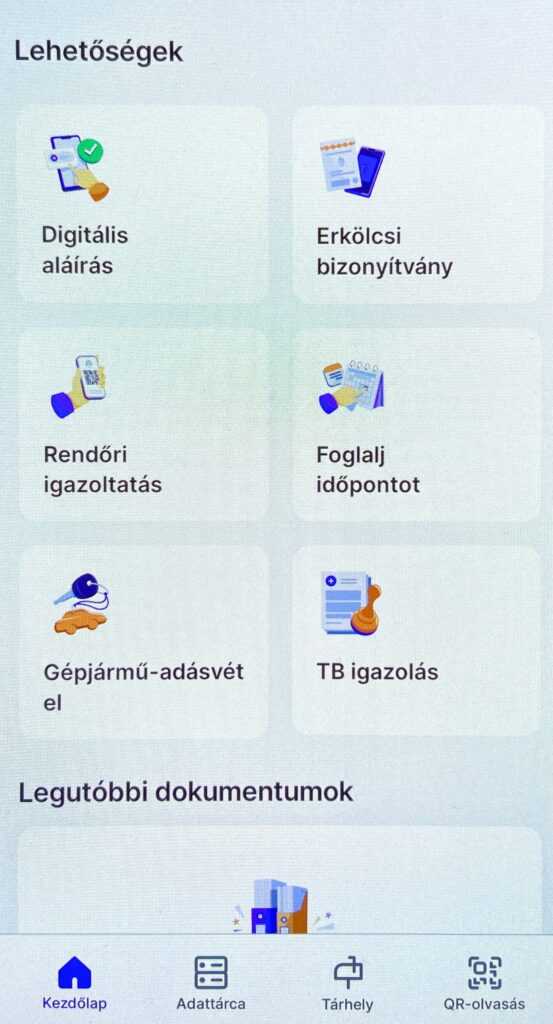
A sikeres azonosítás után megjelenik a főoldal, ahol több hivatalos funkció is elérhető.
Itt található például:
- digitális aláírás
- erkölcsi bizonyítvány igénylés
- TB igazolás
- időpontfoglalás
- gépjármű-adásvétel
- és az adattárca funkció is
Első ránézésre sokan nem is gondolnák, hogy itt foglalkoztatási és béradatok is elérhetők, pedig jelenleg ez az alkalmazás egyik leghasznosabb része.
2. Az „Adattárca” menüpont
Az alsó menüsorban válaszd az Adattárca lehetőséget.
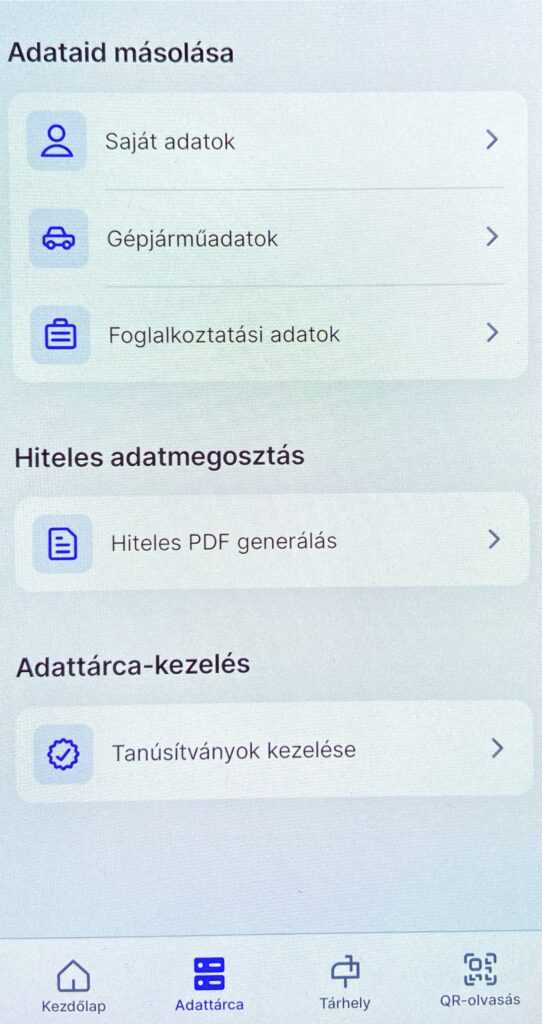
Ez tulajdonképpen egy digitális adatközpont, ahol több hivatalos információ is elérhető a felhasználóról.
Itt külön menüpontban jelennek meg:
- saját adatok
- gépjárműadatok
- foglalkoztatási adatok
A munkaviszonnyal kapcsolatos információkhoz a „Foglalkoztatási adatok” menüpontot kell megnyitni.
Ez az a rész, amit meglepően kevesen használnak rendszeresen, pedig rengeteg fontos információ található benne.
3. Foglalkoztatási adatok – itt kezdődik a lényeges rész
A foglalkoztatási adatok menüpont megnyitása után két külön kategória jelenik meg:
- Jogviszonyadatok
- Bér- és járulékadatok

Ez a két rész mutatja meg a rendszerben hivatalosan nyilvántartott adatokat, ahol meglepően sok és részletes információ érhető el.
Nem csupán annyi látszik, hogy valaki dolgozik vagy sem, hanem konkrét adatok jelennek meg:
- munkaviszony típusa
- munkakör
- heti óraszám
- bejelentett jövedelem
- adó- és járulékadatok
Ez különösen hasznos lehet azok számára, akik szeretnék ellenőrizni, hogy minden megfelelően szerepel-e a hivatalos rendszerben.
4. A jogviszonyadatokról
A „Jogviszonyadatok” menüpontban részletes foglalkoztatási információk jelennek meg, tehát, hogy pontosan hogyan, milyen feltételekkel vagy bejelentve.
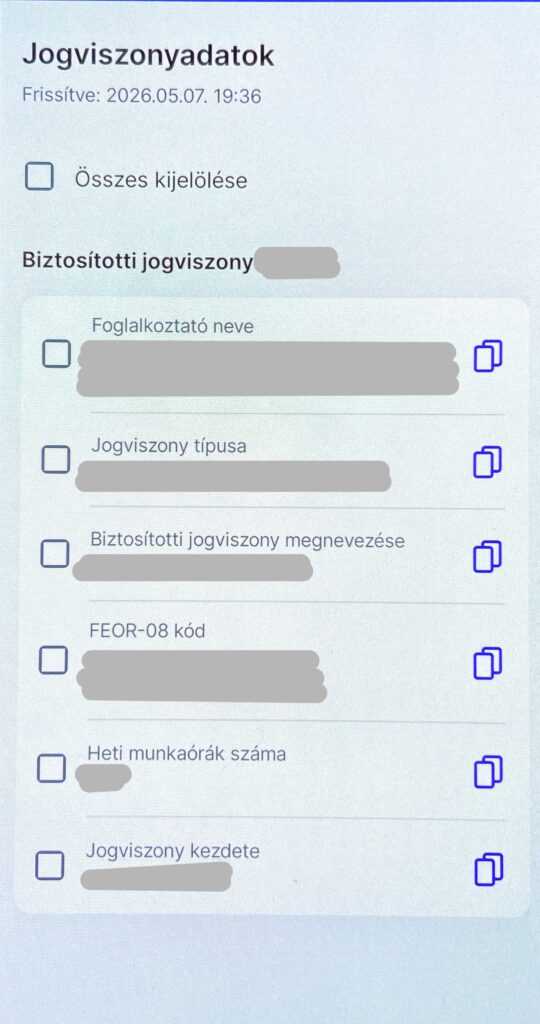
Itt ellenőrizhető többek között:
- a foglalkoztató neve
- a jogviszony típusa
- a biztosítotti jogviszony megnevezése
- a FEOR-08 kód
- a heti munkaórák száma
- a jogviszony kezdete
Ez sokkal fontosabb lehet, mint azt elsőre gondolnák az emberek.
A FEOR-kód például hivatalosan meghatározza a munkakör besorolását. Ez bizonyos esetekben később is számíthat:
- statisztikai adatoknál
- munkaviszony igazolásnál
- hivatalos ügyintézésnél
- vagy akár munkaügyi viták esetén
A heti óraszám szintén lényeges adat. Előfordulhat például, hogy valaki teljes munkaidőben dolgozik, de hivatalosan nem úgy szerepel a rendszerben.
Sokan éveken keresztül nem nézik meg ezeket az adatokat, mert feltételezik, hogy minden rendben van. A DÁP viszont lehetőséget ad arra, hogy ezt néhány másodperc alatt ellenőrizni lehessen.
5. A bér- és járulékadatok menüpont
Szintén egy olyan menüpont, ami sokak számára okozhat meglepetést.
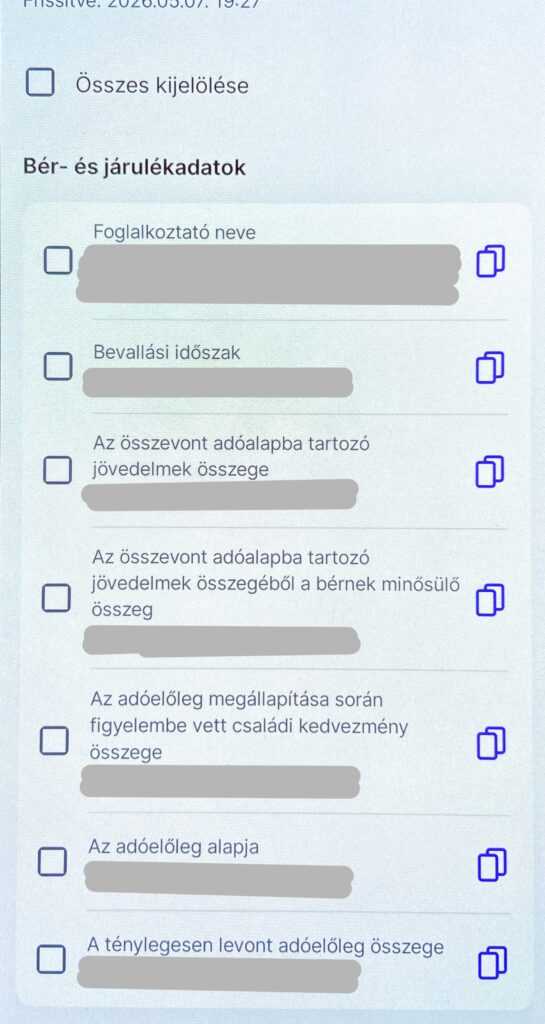
Ebben a részben már konkrét pénzügyi és adózási információk jelennek meg.
Látható lehet például:
- a bevallási időszak
- az összevont adóalapba tartozó jövedelem
- a bérként elszámolt összeg
- az adóelőleg alapja
- a levont adóelőleg összege
- családi kedvezmények
Ez az a rész, amelyet sokan kíváncsiságból nyitnak meg először.
Nem ritka, hogy valaki itt szembesül azzal:
- milyen összeg szerepel hivatalosan
- pontosan mennyi adót vontak le
- milyen kedvezmények vannak figyelembe véve
Ez különösen fontos lehet azok számára, akik:
- hitelt szeretnének felvenni
- gyermekvállalás előtt állnak
- vagy egyszerűen szeretnék átlátni a hivatalos adataikat
Az elmúlt években sok szó esett arról, hogy egyes munkáltatók nem a teljes összeget jelentik be hivatalosan. Éppen ezért célszerű ellenőrizni ezeket az adatokat saját maguknak is bizonyos időközönként.
6. A biztosítási időszakok és TB-adatok is ellenőrizhetők
A bér- és járulékadatok menüpontban lejjebb görgetve további fontos információk jelennek meg.
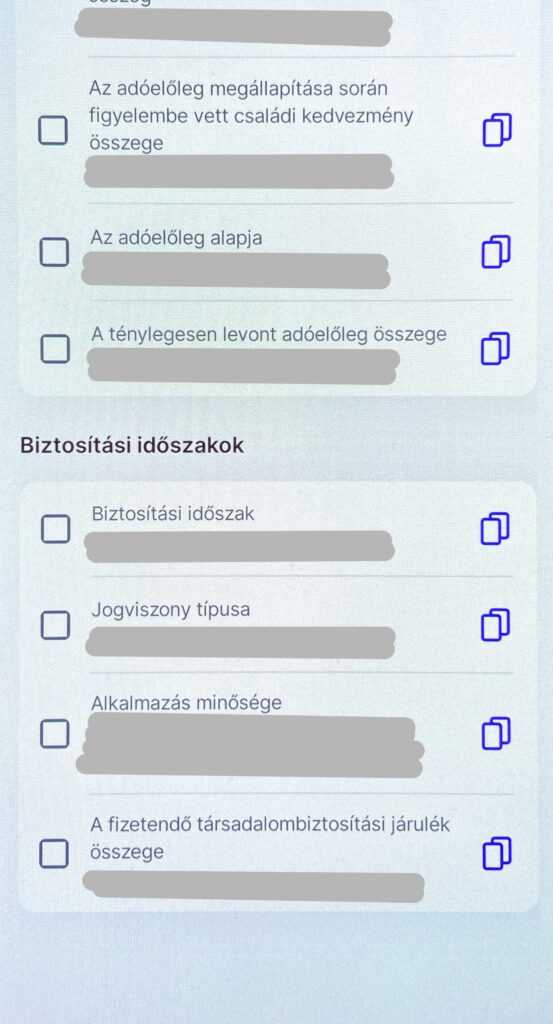
Itt látható lehet:
- a biztosítási időszak
- a jogviszony típusa
- az alkalmazás minősége
- a társadalombiztosítási járulék összege
Ezek az adatok elsőre technikai jellegűnek tűnhetnek, de valójában nagyon fontosak lehetnek.
Például:
- táppénz igénylésekor
- nyugdíj előtt
- egészségbiztosítási ügyintézésnél
- hitelfelvételnél
- vagy hivatalos igazolások esetén
- gyerekvállaláskor
A biztosítási időszak folyamatossága például komoly jelentőséggel bírhat bizonyos ellátásoknál.
Miért hasznos használni a DÁP-ot?
A DÁP egyik legnagyobb előnye, hogy a korábban nehezen elérhető adatokat most már néhány kattintással meg lehet nézni.
Régebben sok esetben:
- külön ügyintézés kellett
- hivatalba kellett menni
- vagy több rendszeren keresztül lehetett csak információhoz jutni
Most viszont ezek az adatok közvetlenül elérhetők mobiltelefonról is.
Ez nem csak kényelmesebb, hanem átláthatóbbá is teszi a saját hivatalos adatainkat.
Te megnézted már?
Képek forrása: saját szerkesztés – Tudásmorzsa.hu (© Minden jog fenntartva!)